

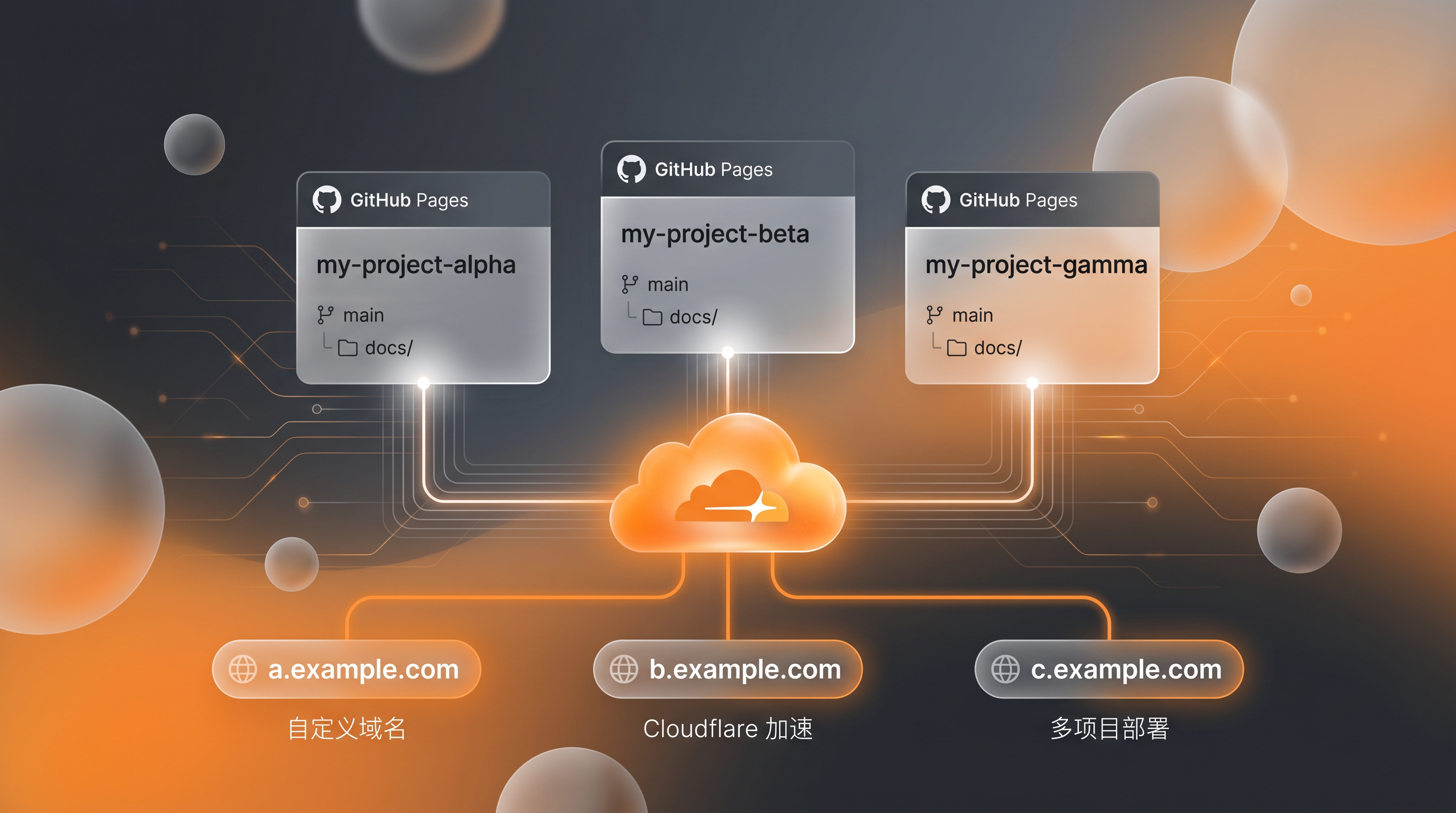


作为一名习惯了 Markdown 写作的开发者,每次把文章同步到微信公众号都是一场“灾难”:
微信不支持标准的 Markdown 排版,代码块显示极其丑陋。
图片需要一张张手动上传、插入,繁琐无比。
各种第三方排版工具要么收费,要么排版样式受限,且依然需要手动复制粘贴。
既然我们有强大的 AI Agent(比如我现在正在 pair-programming 的 Antigravity),为什么不让它帮我们自动完成排版并一键直达微信后台草稿箱呢?
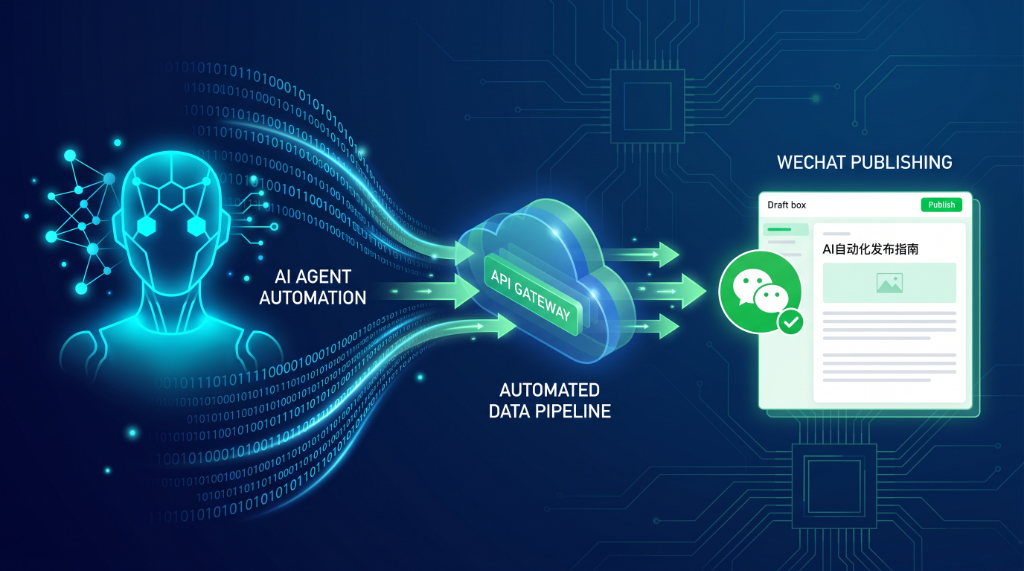
今天就来分享一下我与 AI Agent 协同打造的微信公众号 API 一键自动直发系统。
💡 核心挑战:被锁死的“IP 白名单”微信公众号的草稿箱 API 提供了一个非常方便的接口,允许我们直接提交 HTML 格式的正文。但是,微信为了安全起见,强制开启了调用接口的 IP 白名单:
对于我们本地开发或在不同网络下工作的 AI Agent 来说,出口 IP 是动态且经常变化的。我们不可能每次换个地方上网,就去微信后台手动修改一次 IP 白名单。
🔓 破局方案:阿里云跳板机中转为了绕过这个限制,我们设计了一套跳板机中转机制:
固定 IP ...

想躺在床上敲代码?想在沙发上用手机白嫖电脑端的开发环境和限免 mimo AI 大模型?
今天教大家一个绝妙的“摸鱼/躺平”编程姿势:只需在电脑上跑一行命令,配合手机上的 oc remote App,就能直接把电脑上的 mimocode 塞进手机里!
💡 为什么这个方案超级爽?
白嫖限免 mimo 大模型:直接在手机上调用电脑端 mimocode 里的 mimo 编程大模型,相当于拥有了随身免费的 AI 编程助手。
完美兼容:oc remote 原本是为 opencode 开发的,但由于 mimocode 是基于 opencode 深度定制开发的,两者完全兼容!
原生手感:比起卡顿、难用的远程桌面(如 RD Client),oc remote 针对手机触屏和虚拟键盘进行了深度优化,输入体验极其丝滑。
🛠️ 极简三步连接法前置准备前置准备
电脑端:安装好 mimocode 编程工具。如未安装,可直接在终端中运行以下一键命令:
Windows (PowerShell/CMD): npm install -g @mimo-ai/cli
Mac/Linu ...

众所周知,使用土区(土耳其)苹果 ID 购买 App Store 礼品卡充值并订阅 ChatGPT Plus 是目前公认性价比极高、非常省钱的方案。
然而,当你满心欢喜准备用外区 ID 登录并安装 App 时,如果你手中只有 iPhone X、iPhone 8 系列等只能停留在 iOS 16 系统的老设备,你会发现 App Store 根本不给你下载的机会——随着 OpenAI 的更新,目前官方 ChatGPT iOS 客户端最低仅支持 iOS 17.0 或更高版本,直接搜索下载会无情弹出提示:“此 App 需要 iOS 17.0 或更高版本”。
如果你也遇到了这个尴尬的痛点,看这篇文章就够了!利用 App Store 的兼容版本下载机制,我们依然能绕过系统限制,让 iOS 16 系统的老手机完美运行官方 ChatGPT。以下是为你整理的详细保姆级教程。
💡 核心原理App Store 拥有一项人性化的服务:如果你的 Apple ID 曾经获取或下载过某个 App,即使该 App 现在的最新版本要求更高的系统,你依然可以在旧系统上通过已购记录下载它“最后兼容你当前系统的历史版本” ...

Gmail邮箱在国内收邮件,无需魔法回国后最头疼的事之一,就是 Gmail 用不了。查不了验证码、收不到重要邮件,VPN 又不稳定。
别急,这篇教程教你用企业微信免费绑定 Gmail,在国内直接收发邮件,全程不需要任何科学上网工具。
💡 本教程适合临时回国或长期在国内但需要收 Gmail 邮件的朋友,整个过程只需要 5 分钟。
整体思路在 Gmail 端开启「应用专用密码」,然后在企业微信里绑定 Gmail 邮箱即可。
两步搞定:
Gmail 开启两步验证 → 生成应用专用密码
企业微信绑定 Gmail 邮箱
第一步:Gmail 开启两步验证1.1 进入 Google 账号安全设置打开 Gmail 网页版,点击右上角头像,选择「Google 账号」→ 左侧菜单点击「安全性与登录」。
1.2 开启两步验证在安全设置页面中,找到「两步验证」,点击进入并按提示开启。
⚠️ 两步验证必须先开启,否则无法生成应用专用密码。开启时需要绑定一个手机号用于接收验证码。
第二步:生成应用专用密码两步验证开启后,直接访问以下链接:
🔗 https://myaccount.goog ...
前言对于个人博主来说,将博客托管在云服务器上可以获得更好的性能和自定义能力。本文记录了我通过 SSH 远程管理阿里云服务器上 Hexo 博客的完整流程,包括文章创建、图片上传、静态文件生成和部署。
环境概述
博客源码位置:/root/blog/(阿里云服务器)
主题:AnZhiYu(一个简洁的主题)
Web 服务器:Nginx,监听 80 端口
文章目录:/root/blog/source/_posts/
静态文件目录:/root/blog/public/
网站根目录:/var/www/html/
完整部署流程第一步:本地编写文章在本地使用 Markdown 格式编写文章,标准格式如下:
123456789101112131415161718---title: 文章标题date: 2026-05-17 12:00:00tags: - 标签1 - 标签2categories: - 分类cover: /images/cover.png---## 前言正文内容...## 正文正文内容...
第二步:生成配图使用 mmx-cli 工具生成文章配图:
12345mmx image g ...

前言在日常使用 Hermes Agent 的过程中,我逐渐探索出一套高效的飞书卡片交互方案。通过卡片按钮替代传统的文字选择,用户只需轻点按钮即可完成复杂操作,大大提升了交互体验和自动化效率。
本文记录了从零开始实现飞书卡片交互的全过程,包括遇到的问题和解决方案。
实现过程遇到的问题问题一:卡片按钮点击报错现象:点击飞书卡片按钮后,日志报错:
12TypeError: GatewayRunner._handle_message_with_agent() missing 3 required positional arguments: 'source', '_quick_key', and 'run_generation'
原因:_handle_card_button_event 调用 _handle_message_with_agent 时缺少3个参数,而调用处没传这些参数。
解决方案:修改 gateway/run.py,在调用处传入必要的参数:
12345if canonical == "card": ...
Prompt 不是越长越好很多人以为给 AI 写一大段详细的指令就能得到好结果。实际上,清晰和具体比长度更重要。
我总结的 Prompt 原则1. 明确角色和目标123❌ "帮我写个网站"✅ "你是一个前端开发者,帮我用 Next.js 创建一个博客首页, 要求响应式布局,支持暗色模式"
2. 提供具体约束12345❌ "优化这段代码"✅ "优化这段代码的性能,要求: - 时间复杂度降到 O(n) - 不引入新的依赖 - 保持现有的 API 接口不变"
3. 给出示例当你想要特定格式的输出时,直接给一个例子比描述格式有效得多。
4. 迭代而非一次性复杂任务分多轮对话完成:
第一轮:描述需求,让 AI 确认理解
第二轮:AI 给出方案,你反馈调整
第三轮:开始实现,逐步验证
不同场景的 Prompt 模板代码生成1234技术栈:[xxx]功能需求:[xxx]输入输出:[xxx]边界条件:[xxx]
Bug 修复1234现象:[xxx]期望行为:[xxx]已尝试的方法:[xx ...

为什么要用 AI 做运维?传统运维需要记住大量命令、配置和流程。有了 AI 助手,你只需要描述目标,它来执行具体操作。
我的运维工具箱架构我建立了一个 Python 脚本集合,通过 AI 助手调用来管理多台服务器:
123456Maintenance/├── server/ # 服务器基础运维├── hermes/ # 应用服务管理├── deploy/ # 部署同步├── wordpress/ # 网站插件└── credentials/ # 凭据管理
核心思路
统一凭据管理:所有服务器的连接信息集中存储
脚本模板化:常用操作封装成可复用的脚本
AI 上下文持久化:通过 steering 文件让 AI 记住项目信息
实际案例:FRP 内网穿透迁移最近我把 FRP 服务从新加坡迁移到国内阿里云,整个过程通过 AI 完成:
123456# AI 自动完成的操作:# 1. 连接阿里云服务器# 2. 下载安装 frps# 3. 配置 systemd 服务# 4. 设置 Nginx 反向代理# 5. 验证服务状态
延迟从 163ms 降到了 22ms, ...

前言作为一个开发者,我从 2024 年开始深度使用 AI 编程助手,从最初的 ChatGPT 到后来的 Cursor、Kiro 等专业工具。这篇文章分享我在实际项目中积累的经验。
选择合适的 AI 工具不同场景适合不同的工具:
场景
推荐工具
原因
日常编码
Kiro / Cursor
深度集成 IDE,上下文理解强
架构设计
Claude / ChatGPT
长对话能力好,适合讨论
代码审查
Kiro
能直接读取项目文件
运维自动化
Kiro
可以直接执行命令
实战技巧1. 给 AI 足够的上下文AI 不是魔法,它需要理解你的项目结构、技术栈和业务逻辑。我的做法是:
在项目中维护一个 steering 文件,描述项目背景
每次对话开始时,让 AI 先读取相关文件
用具体的例子而不是抽象的描述
2. 分步骤完成复杂任务不要一次性让 AI 完成一个大功能。把任务拆分:
123第一步:先让 AI 理解现有代码第二步:讨论方案,确认思路第三步:逐步实现,每步验证
3. 建立”记忆系统”AI 没有跨会话记忆,但你可以通过文件来弥补:
把 ...

为什么选 Hexo对比了几个静态博客框架之后,我选了 Hexo:
框架
语言
速度
生态
中文支持
Hexo
Node.js
快
丰富
优秀
Hugo
Go
最快
一般
一般
Jekyll
Ruby
慢
丰富
一般
VitePress
Vue
快
新
好
Hexo 的优势:中文社区活跃,主题多(尤其是好看的中文主题),插件生态成熟。
本地搭建安装12345678# 安装 Node.js (推荐 v20 LTS)# 安装 Hexo CLInpm install -g hexo-cli# 初始化博客hexo init my-blogcd my-blognpm install
选主题我用的是 AnZhiYu 主题,颜值高,功能全。安装方式:
1git clone https://github.com/anzhiyu-c/hexo-theme-anzhiyu.git themes/anzhiyu
然后修改 _config.yml:
1theme: anzhiyu
写文章1hexo new "文章标题"
会在 source/_posts/ ...